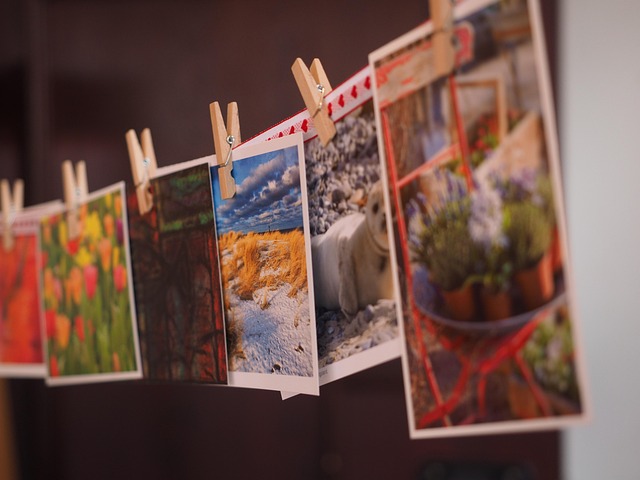

Når du printer fotos derhjemme på en Epson Expression Home, kræver det lidt mere omtanke end at udskrive et almindeligt dokument. Papirets overflade og printerens indstillinger påvirker farverne og de små detaljer i billedet. Et ansigt kan få et forkert farvestik, selv om billedfilen ser fin ud på telefonen. En smal hvid kant skyldes ofte det valgte papirformat snarere end selve printeren.
Hvordan printer du fotos på en Epson Expression Home?
Et vellykket fotoprint begynder med en billedfil, der indeholder nok detaljer til den ønskede størrelse. Et foto hentet fra en beskedtjeneste kan være komprimeret, mens originalen fra kameraet eller telefonen normalt bevarer flere billedoplysninger. Hvis du forstørrer en lille fil, skal programmet beregne ekstra billedpunkter. Det giver bløde konturer omkring hår og øjne.
Brug originalfilen, og undersøg billedet ved høj forstørrelse inden udskrivning. Bevægelsesuskarphed forsvinder ikke, fordi du vælger høj udskriftskvalitet. Papirformatet i udskriftsvinduet skal svare til det papir, der ligger i bakken. Er der forskel, ændrer programmet både billedets størrelse og dets placering på arket. Blæk til fotoprint skal passe til printerens patronstandard, også når patronerne er samlet i et 604xl multipack .
Hvilket fotopapir passer til din Epson Expression Home?
Fotopapir skal være beregnet til inkjet, så overfladen kan optage flydende blæk. Papir til andre udskrivningsteknikker har ofte en belægning, som blækket ikke fæstner ordentligt på. En blank overflade giver tydelige refleksioner, mens mat papir spreder lyset og fremstår mere afdæmpet. Forskellen ses især i mørke billedområder og i billeder med kraftige farver.
Kontrollér, hvilke papirtyper og tykkelser printeren understøtter, før du køber en stor pakke. Stift fotopapir skal kunne følge papirbanen uden problemer. Hvordan den printbare side skal vende, afhænger af modellen. Papirets emballage og markeringen ved indføringen viser, hvordan arket skal ligge. Fingeraftryk på belægningen giver ujævnheder i motivet, så hold arket langs kanterne.
Papirtypen i driveren styrer mere end navnet antyder
Indstillingen for papirtype fortæller printeren, hvordan den skal arbejde med overfladen. Den styrer blandt andet, hvor meget blæk printeren afgiver, og kan ændre de tilgængelige kvalitetsvalg. Almindeligt papir og blankt fotopapir optager ikke blæk på samme måde. Blækket fra printerpatroner skal kunne tørre på den valgte papiroverflade. Et forkert papirvalg giver derfor et mat resultat eller våde områder, selv om billedfilen er i orden.
Vælg papirtype efter fotopapirets anvisning og en fotokvalitet frem for kladdeindstillingen. Højere kvalitet tager normalt længere tid, men giver mere jævne overgange. Hvis telefonens udskriftsmenu kun viser få muligheder, giver printersoftwaren på computeren adgang til mere detaljerede valg. En gemt opsætning kan bruges igen, når du printer på samme papir med samme kvalitet.
Sådan printer du fotos uden hvide kanter
Kantfri udskrivning kræver, at den konkrete printer understøtter funktionen i det valgte papirformat. Printersoftwaren forstørrer motivet en smule, så billedet fortsætter ud over papirets kanter. Det forebygger hvide striber ved små variationer i papirføringen, men betyder også, at noget af motivet bliver beskåret.
Hold derfor ansigter og tekst på afstand af billedets yderkant. Står en person helt ude ved kanten, kan en del af håret eller skulderen forsvinde på printet. Udskriftsvisningen viser beskæringen, mens en prøveudskrift afslører den faktiske placering. Nogle programmer lader dig justere udvidelsen. En mindre udvidelse bevarer mere af motivet, men øger risikoen for smalle hvide kanter.
Skærmens lys kan snyde ved vurdering af farver
En skærm udsender lys, mens et papirbillede ses i det lys, der rammer overfladen. Derfor kan et foto virke lyst og klart på telefonen, men tungt i skyggerne på papir. En meget lys skærmindstilling forstærker forskellen, uden at der behøver at være noget galt med blækket eller printeren.
Sænk skærmens lysstyrke til et behageligt niveau, før du redigerer billedet til print, og vurder udskriften i jævnt, neutralt lys. En kraftigt varmtonet lampe ændrer, hvordan du ser farverne på papiret. Farvestyringen giver også problemer, hvis både billedprogrammet og printerdriveren korrigerer farverne hver for sig. Lad kun det ene stå for farvestyringen efter programmets og driverens anvisninger. Flere automatiske farveforbedringer oven i hinanden giver overdreven farvemætning, som tydeligt ses i hudtoner.
Blækpatronerne skal passe til det præcise modelnummer
Expression Home er en seriebetegnelse, ikke en fælles patronstandard for alle modeller. Det fulde modelnummer på printeren er derfor mere nyttigt end serienavnet, når du vælger nye patroner. Kontrollér i printerens dokumentation, hvilken patronfamilie modellen bruger, også når du søger efter patroner til XP-2205, XP-3205 eller XP-4205 og møder betegnelserne 604 eller 604XL.
Patronfamilien omfatter separat sort, cyan, magenta og gul. Farverne arbejder sammen om billedets nuancer, så en fejl i en enkelt farve kan påvirke store dele af motivet. Sammenhold patronbetegnelsen på emballagen med oplysningerne for printerens modelnummer før køb. Betegnelsen kompatibel betyder, at patronen er lavet som et alternativ til originalpatronen, ikke at den passer til enhver printer med samme mærke. At printeren registrerer patronen, fortæller ikke, hvordan farverne bliver gengivet på papiret.
Striber og farvestik kræver forskellige indgreb
Lyse, gentagne striber gennem et foto skyldes ofte, at nogle dyser ikke afgiver blæk korrekt. Et tydeligt farvestik kan have samme årsag, hvis en farve mangler delvist. Printerens dysekontrol udskriver et mønster, hvor afbrudte linjer afslører problemet, uden at du først bruger et helt ark fotopapir.
Kør en dysekontrol, før du ændrer billedets farver for at kompensere. Har mønstret huller, er en printhovedrensning efter printerens anvisninger relevant. Gentagne rensninger bruger blæk, så resultatet bør afgøre, om der er grund til at fortsætte. Er dysemønstret intakt, men lodrette konturer forskudte, kan printhovedet have brug for justering. Et uskarpt motiv skyldes derimod som regel billedfilen eller skaleringen.
Prøveprint og tørring afslører de sidste forskelle
En prøveudskrift er mest brugbar, når den indeholder detaljer, der er svære at bedømme på skærmen. Et udsnit med hud og mørkt stof fortæller mere om gengivelsen af fine nuancer end en stor, ensfarvet himmel. Brug samme papirtype og kvalitetsindstilling som til den endelige udskrift, så du kan sammenligne under de samme betingelser.
Efter udskrivningen skal billedet ligge fladt med printsiden fri og tørre efter papirets anvisning. Overfladen kan være følsom, selv om den umiddelbart virker tør. Et nyt foto ovenpå kan sætte mærker, og billedet skal være tørt, før du sætter det bag glas. Noter papirtype og driverindstilling på emballagen, så har du opsætningen ved hånden til næste udskrift.